安装SWHelper
SWHelper 主要有两个版本正在被大量使用: v1.1.2和v1.1.3-pre,然而这两个版本的安装方法差别非常大,因此这里给出两个版本的安装教程
v1.1.3-pre 或更高版本
首先你需要下载SWHelper(带有GUI的版本): 下载exe
然后直接打开,先进行解冻操作以便安装服务:
依次点击: SWFreeze管理器 -> 切换 stopProtect (强制禁用) 状态 -> 立刻重启系统
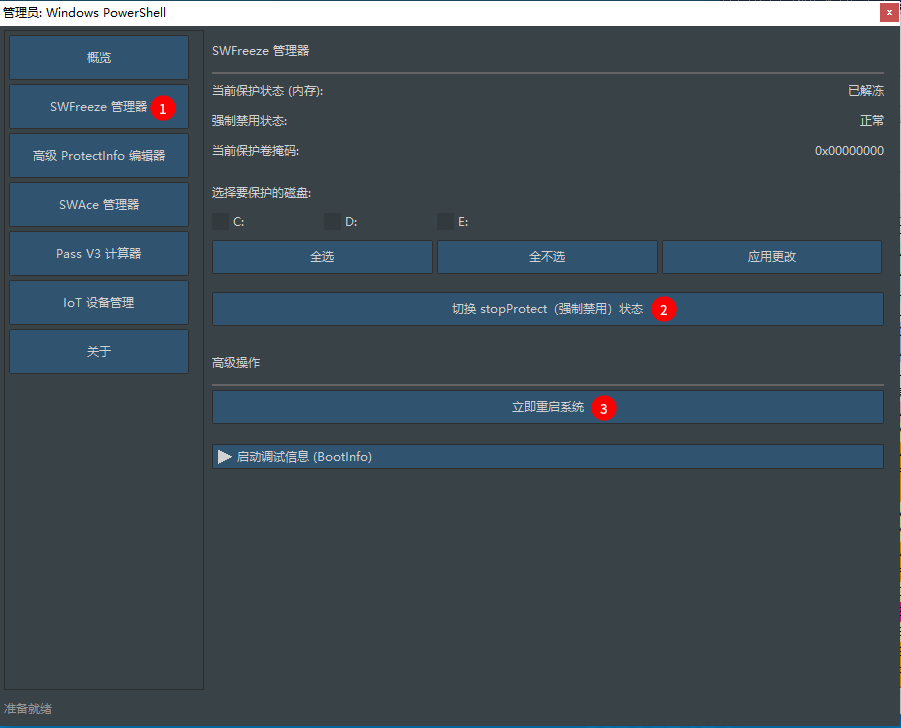
在设备开机进入系统前,如果可以,建议拔掉一体机设备的网线,直到开机5分钟后再连接,这样可以避免解冻信息上传。
再次开机后,此时设备应该已经解冻,将之前下载的SWHelper复制到一个安全且不易被发现的位置(例如C:\Windows\System32\并重命名为pwsh.exe),此时再次打开SWHelper,安装自启动服务:
依次点击:概览 -> 注册服务
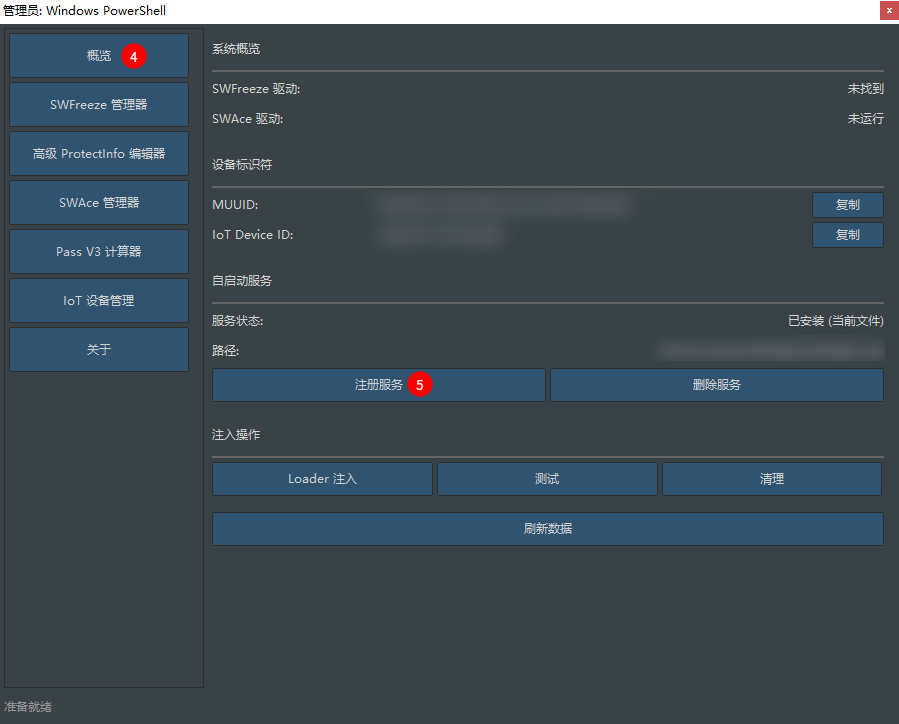
注册完自启动服务后,你可能还需要重启启用冰点:
依次点击: SWFreeze管理器 -> 切换 stopProtect (强制禁用) 状态 -> 立刻重启系统
SWHelper将在重启后完成安装,开机后5-10s内锁屏及管家右上角会出现一个非常不明显的灰色“+”按钮,在锁屏界面点击时,默认解锁屏幕,在管家内部点击时,将打开Helper菜单。
如果你需要编辑配置文件(例如禁用在锁屏界面中的LiteHelper),按照上面的方法解冻即可。
v1.1.2 及更低版本
首先你需要下载SWHelper v1.1.2: 下载exe 下载zip(推荐)
如果你下载的是exe,需要从这里下载各bat脚本以便后续操作
1. 放置主程序
从上面下载 swhelper.zip解压出 swhelper.exe 并移动到任何你想放的位置 (路径不能有中文)
- 示例目标路径:
C:\Users\seewo(用户目录)
注意:注册SWHelper服务后请不要再移动该文件,否则请重新注册服务
2. 如果你的设备有冰点还原
- 直接打开
0强解还原.bat - 等待成功后重启设备再进行下一步
3. 配置SWHelper服务
- 将你下载的压缩包里的
00注册服务.bat,00删除服务.bat与00重新注册服务.bat放到swhelper.exe同文件夹下,本示例中是C:\Users\seewo - 一般情况下直接打开相应操作的bat脚本即可,例如
00注册服务.bat,bat脚本用完就可以删了,SWHelper运行只需要swhelper.exe即可 - 你也可以直接通过命令参数
--AutoStart-reg或--AutoStart-unreg注册/删除服务 - 一旦配置好服务,SWHelper将在启动后的约15s将自身注入到管家界面,不过仍有极小概率失败,此时可以重启一下