SWHelper使用教程
SWHelper主要由两部分组成:嵌入HelperUI以及SWHelper GUI,两者分别提供不同层面的操作功能。
管家嵌入式Helper UI
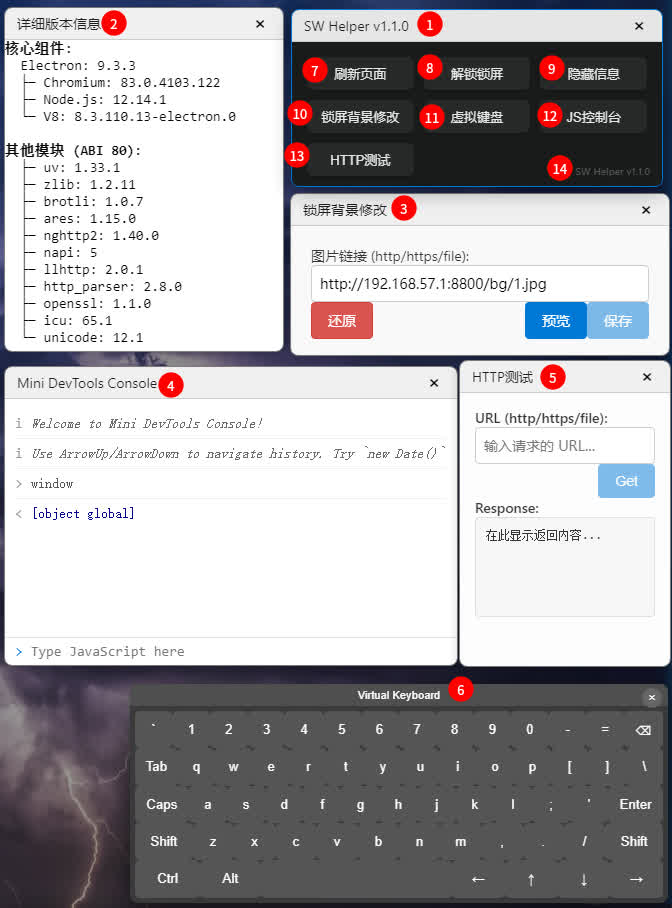
- HelperUI主窗口,通过点击屏幕左上角,或者桌面管家窗口左上角的一个灰色点状半透明按钮,将打开此窗口
- 详细信息窗口,显示当前各组件版本
- 锁屏背景修改窗口,在输入框中使用输入目标图片地址(需为
file://,http://或https://协议),或手动在配置文件中设置 - 迷你JS调试控制台窗口,功能暂不完善,大部分代码仍然不可执行
- HTTP测试窗口,用于开发者调试,普通用户一般用不到
- 虚拟键盘,便于输入文本(默认键盘会被希沃拦截)
- 刷新页面功能,用于在该页面被改出问题后重置
- 解锁锁屏,也是该工具的核心功能,点击后即可解锁锁屏,后台将显示使用激活码解锁
- 隐藏信息,在希沃管家中隐藏设备 ID,但后端仍可见
10-13为各功能打开按钮,此处省略...
14. SWHelper版本信息,点击后将会打开"详细版本信息"窗口
SWHelper CLI
用法: swhelper.exe [选项] [PID]
选项:
  (none)                     运行 GUI 模式
  --daemon                   运行 Daemon 模式
  --loader                   运行 Loader 模式
  --test                     运行测试模式
  --clean                    运行清理模式
  --SWFreezeAPI-check        查看SWFreezeAPI服务状态
  --SWFreezeAPI-modify <vol> 通过SWFreezeAPI设置磁盘状态
  --SWFreezeAPI-off          通过SWFreezeAPI关闭保护
  --SWFreeze-query           查询SWFreeze运行时状态
  --SWFreeze-modify <vol>    开启保护并设置SWFreeze磁盘状态
  --SWFreeze-stop <0|1>      强制开关还原功能 (1=停止, 0=正常)
  --SWFreeze-off             关闭并禁用SWFreeze
  --SWAce-list               显示SWAce状态与磁盘信息
  --SWAce-mount <d> <p> [L]  挂载SWAce磁盘分区到指定盘符
  --SWAce-umount <d> <p>|L   卸载指定SWAce磁盘分区或盘符
  --PassV3-crack [opts]      破解6位数字PasswordV3密码
  --PassV3-gen <pass> [opts] 生成PasswordV3密码
  --AutoStart-reg            注册自启动服务
  --AutoStart-unreg          删除自启动服务
  --muuid                    查看当前机器码
  --help, -h                 显示此帮助信息

参数:
  [PID]     : 在注入模式下指定目标进程PID, 主要在调试时使用
  <vol>     : 按Z-A二进制格式排列的磁盘, 例如选择C盘为100, C盘和D盘为1100
  <d>       : 指定要操作的SWAce磁盘ID, 可通过--SWAce-list查看
  <p>       : 指定要操作的SWAce磁盘分区, 可通过--SWAce-list查看
  [L]       : 指定要挂载到的目标磁盘序列号, 可为0-9A-Z的任意字符, 末尾不带冒号
  <d> <p>|L : 指定要卸载的SWAce磁盘ID及分区或卸载指定盘符上挂载的SWAce分区
  [ps]      : PassV3破解器参数:
                [--device-id <id>]  : 指定设备ID
                [--machine-id <id>] : 指定MachineID,包含括号
                [--passv3 <pass>]   : 指定要破解的PassV3密码
              其中设备ID和MachineID为一对, 必须一起指定, PassV3仅在计算密码时可用
SWHelper GUI
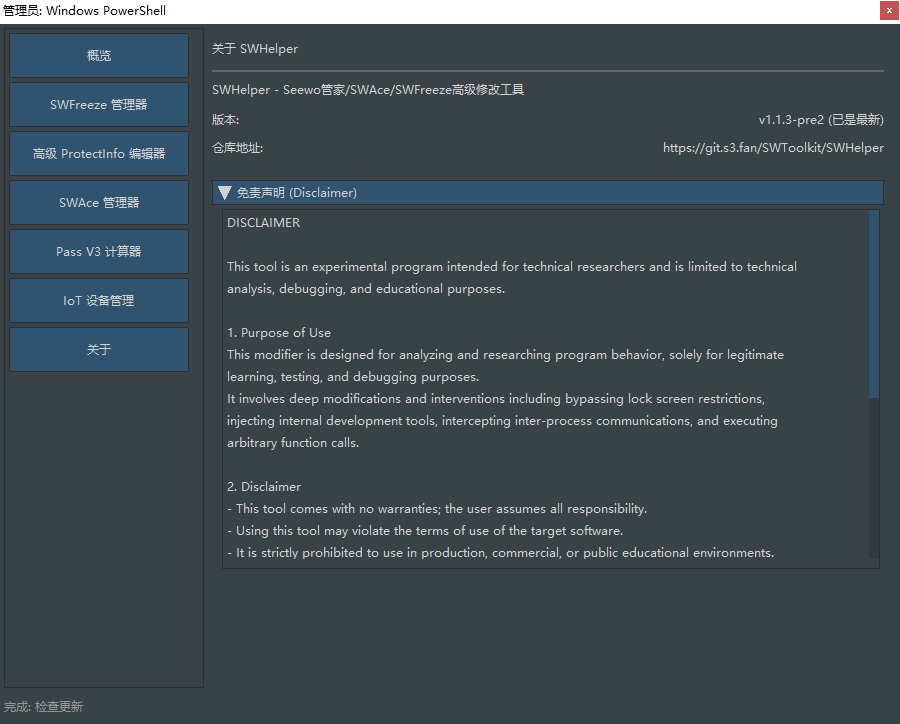
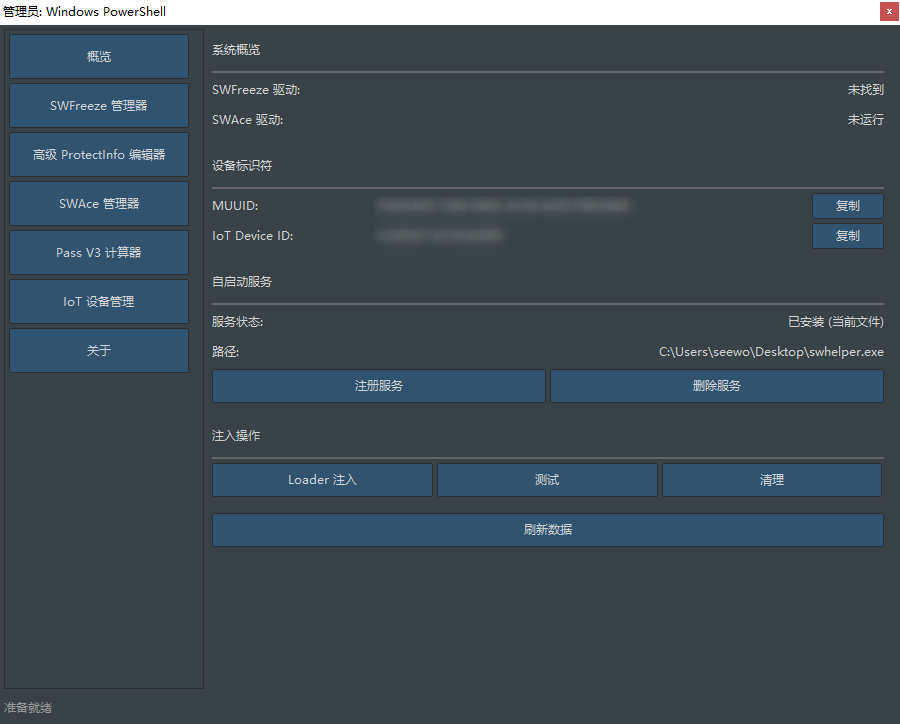
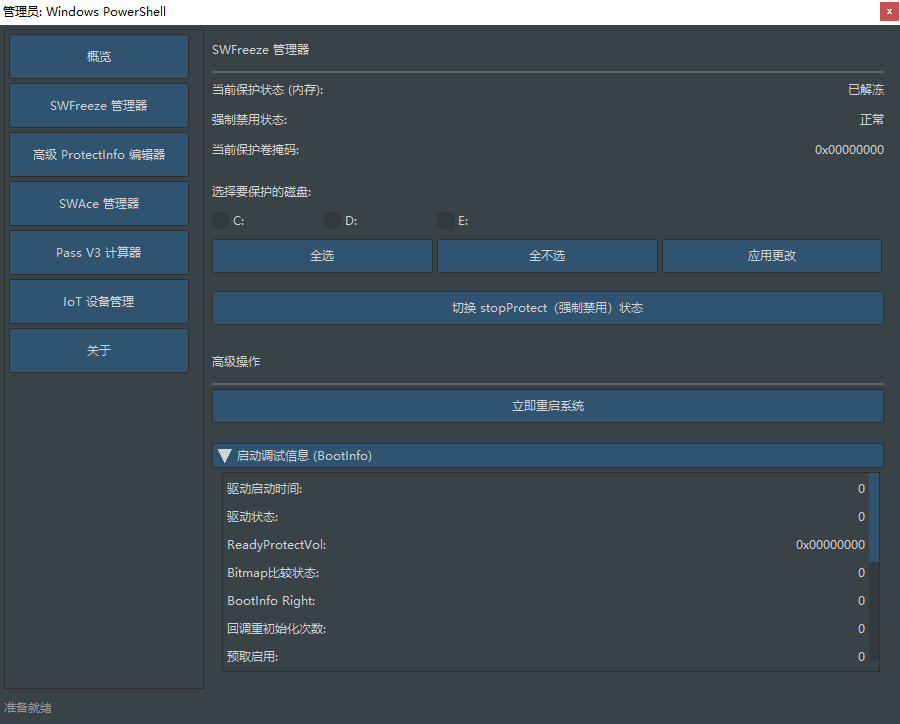
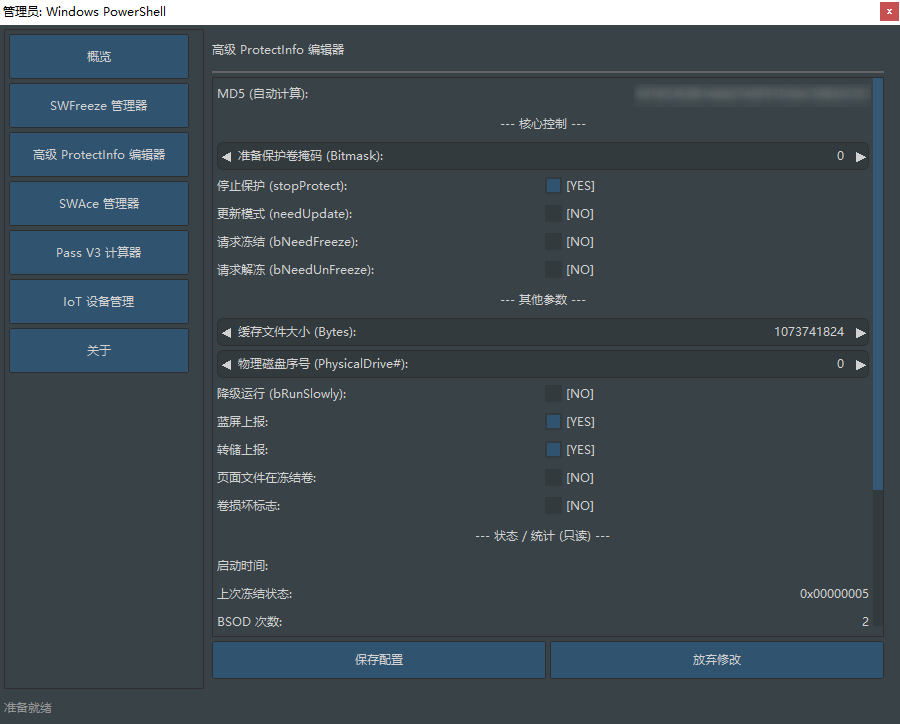
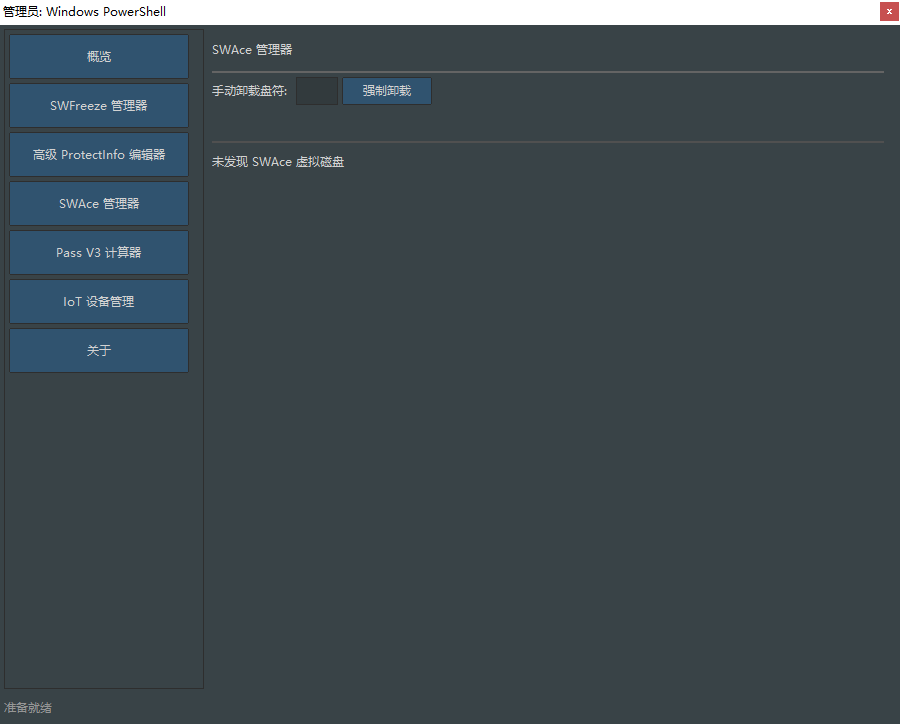
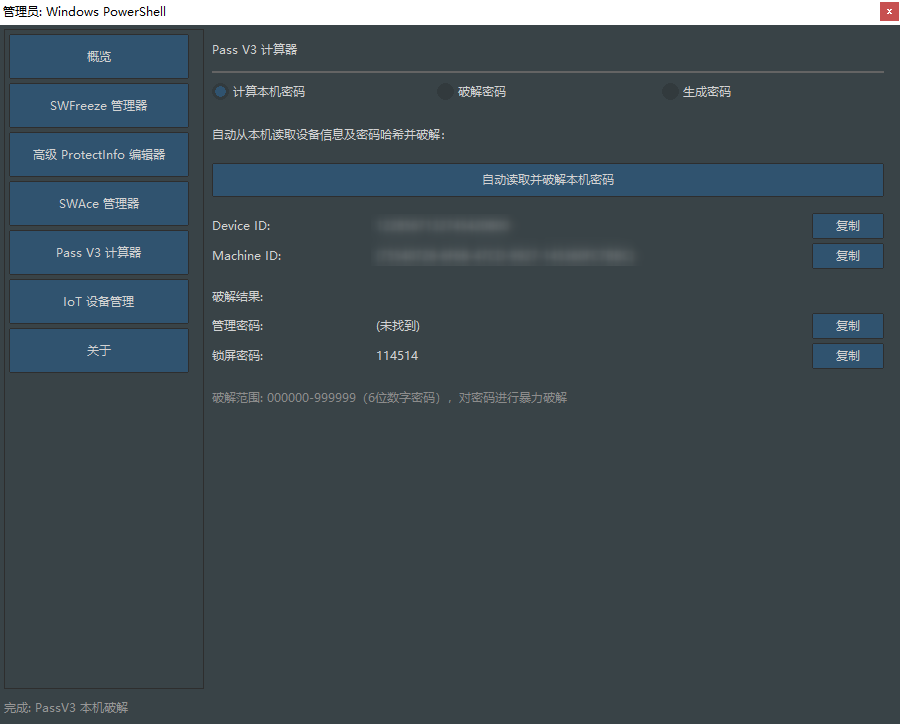
SWHelper GUI中,所有功能操作都变得更加简单,故这里只展示GUI预览。
概览
SWFreeze 管理器
高级 ProtectInfo 编辑器
SWAce 管理器
PassV3 计算器
关于